
glpi_cha_atual
Essa é uma revisão anterior do documento!

 | Drginfo Serviços de Informática - Documentação | Data Criação | 04/12/2020 |
|---|---|---|---|
| Data Aprovação | 04/12/2020 | ||
| Tipo de Documento: Atualizando um Chamado | Aprovado por | Daniel Ramos |
Objetivo:
- Demostrar o passo a passo de como realizar a atualização de um chamado, inserindo novas informações pertinentes ao mesmo
Aplicação:
- Clientes, Administradores, Colaboradores da Empresa, Técnicos, Diretoria
Referências:
Descrição e Regras:
- Abra o navegador de sua preferência (Mozilla Firefox, Google Chrome, Edge. etc)
- Em seguida digite na barra de endereço a seguinte url: https://suporte.drginfo.com.br conforme imagem abaixo:

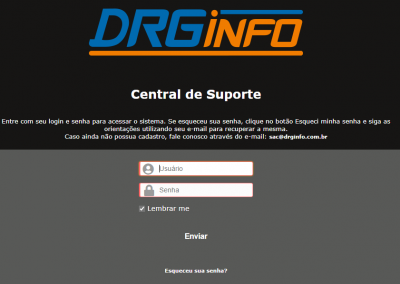
- A seguir será exibida a interface web da Central de Suporte da Drginfo, apresentando os campos “usuário e senha” conforme imagem abaixo:
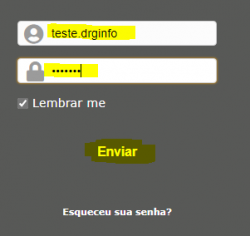
- Preencha os campos de acordo, usando seu usuário e senha (previamente cadastrado na Central)
- Após preencher com seus dados clique no botão ENVIAR que está logo abaixo dos campos usuário e senha, conforme imagem abaixo:
- Após logar na central de suporte, você verá uma tela conforme imagem abaixo, informando sobre os chamados pendentes, novos, em processamento, etc. Como pode-se notar na imagem abaixo, a opção Processando Atribuído possui uma numeração diferente de “0”, indicando que você possui chamado(s) que estão em andamento.
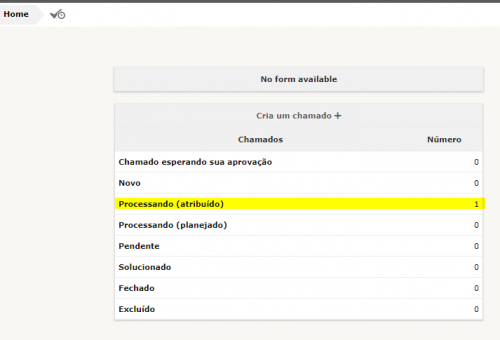
- Ao clicar em cima da opção Processando Atribuído,como mostrado na imagem acima, você será redirecionado para a tela onde poderá visualizar os chamados pendentes, com maior detalhes. Você visualiza o título do chamado, data de abertura, requerente do chamado, o técnico que está realizando o atendimento e o progresso do atendimento, conforme imagem abaixo:
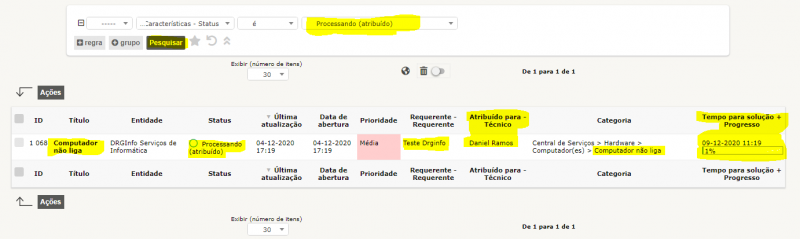
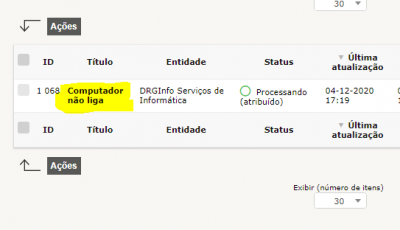
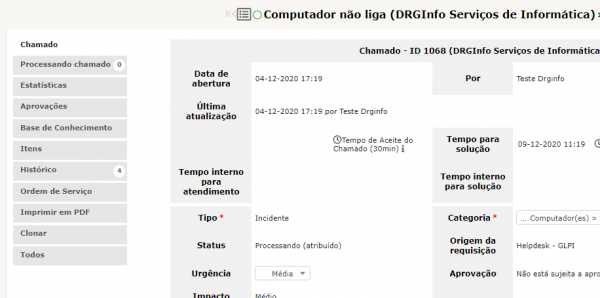
- Ao clicar em cima do título do chamado Conforme destacado na imagem abaixo, o chamado será aberto e antão poderá ser adicionado novas iterações ao mesmo, como informações pendentes no ato da abertura, ou situações novas que aconteceram no decorrer do atendimento. Nesta tela é possível visualizar Estatísticas do chamado, os item atribuídos ao chamado, o Status de uma Aprovação, visualizar a Base de Conhecimento, imprimir o chamado, etc, conforme menu lateral a esquerda.
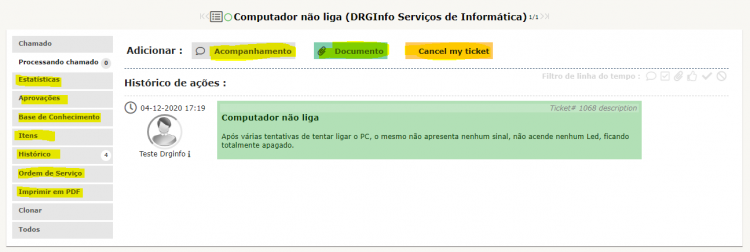
- Conforme mostrado na imagem abaixo ao clicar na opção do menu a esquerda em destaque com o título Processando Chamado, você poderá realizar mudanças no chamado, selecionando as opções no menu superior em destaque com os títulos Acompanhamento, Documentos, Cancelar Ticket, onde poderá inserir informações pertinentes ao chamado.
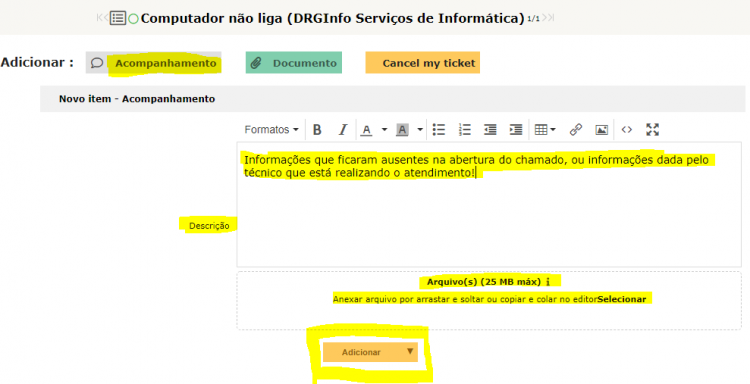
- Clicando em Acompanhamento, poderá inserir informações ao chamado atual, digitando na caixa de texto. É possível também anexar um documento, arrastando e soltando na área tracejada, e após finalizar clicar no botão com o título Adicionar, conforme imagem abaixo.
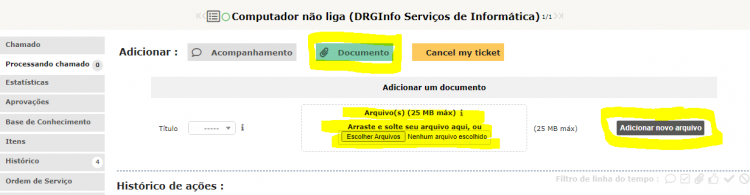
- Caso queira apenas anexar algum documento, clique sobre a opção Documento no menu superior e arraste o documento para a área tracejada, ou clique no botão para selecionar um arquivo qualquer do seu computador. As extensões válidas são: *.DOC, *.DOCX, *.XLS, *.XLSX, *.ZIP, *.PDF, *.JPG, *.JPEG, *.BMP, ao termino da seleção, clique no botão Adicionar Novo Arquivo
Tópico anterior - Criando um novo Chamado
Voltar para Documentos
Home Wiki - Drginfo Serviços de Informática
glpi_cha_atual.1609506128.txt.gz · Última modificação: 01/01/2021 10:02 por daniel